Meldingen
Coachbox houdt je op de hoogte van wat er gebeurt met je atleten en hun training via meldingen in real-time.
Meldingen raadplegen
Klik op het bel-icoon in de navigatiebalk rechts bovenaan om recente meldingen te zien in een pop-up. Klik op Toon alles om de volledige meldingenpagina te openen.
Ongelezen meldingen worden aangeduid met een badge op het bel-icoon.
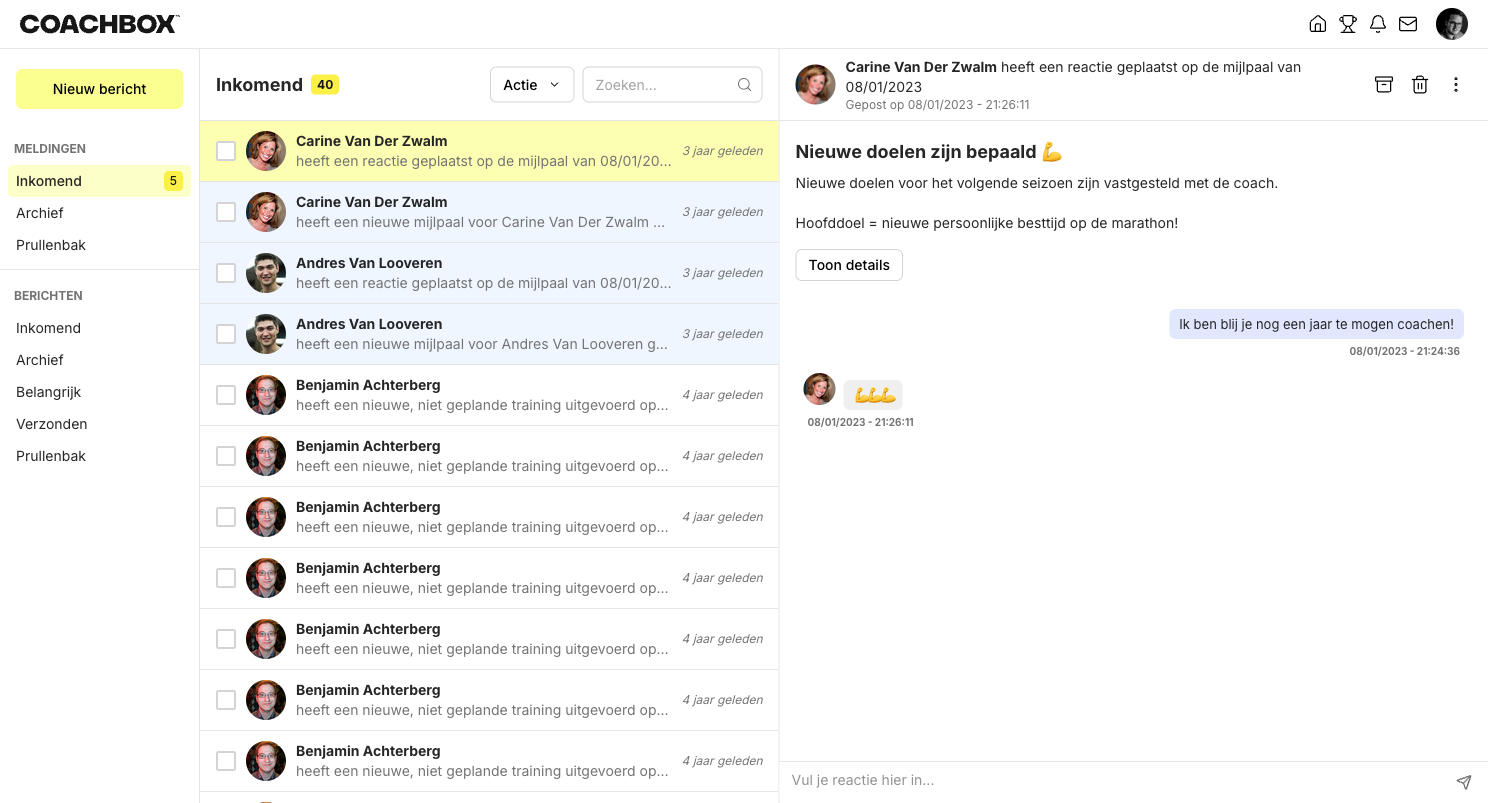
Soorten meldingen
Je ontvangt meldingen voor verschillende gebeurtenissen:
- Training uitgevoerd: Een atleet heeft een geplande training voltooid
- Training niet uitgevoerd: Een geplande training werd niet uitgevoerd
- Ongeplande training: Een atleet heeft een training geregistreerd die niet op het plan stond
- Training verplaatst: Een training werd herplaatst naar een andere datum
- Trainingsafwijking: Een voltooide training wijkt meer dan 20% af van de geplande waarden
- Nieuw bericht: Je ontving een bericht van een atleet of coach
- Nieuwe reactie: Iemand reageerde op een training, bericht, notitie of meting
- Nieuwe notitie: Er werd een notitie toegevoegd aan de kalender
- Nieuwe meting: Er werd een meetwaarde ingevoerd
- Nieuwe mijlpaal: Een mijlpaal werd bereikt
- Nieuwe wedstrijd: Er werd een wedstrijd toegevoegd
- Zoneswijzigingen: Trainingszones werden aangemaakt of bijgewerkt
- Verjaardag: De verjaardag van een atleet
- Materiaalafstand: Uitrusting heeft zijn afstandsdrempel bereikt
- Synchronisatie voltooid: Een van je eigen trainingen werd gesynchroniseerd vanuit een verbonden toestel (Garmin, Wahoo, Polar, enz.). Je krijgt deze enkel voor trainingen op je eigen schema, nooit voor die van je atleten.
Mappen
Meldingen zijn georganiseerd in drie mappen:
- Inkomend: Nieuwe en ongelezen meldingen
- Archief: Meldingen die je hebt gearchiveerd
- Prullenbak: Verwijderde meldingen
Gebruik het dropdown-menu Actie om meldingen tussen mappen te verplaatsen of om ze als gelezen/ongelezen te markeren.
Snelle acties vanuit de popup
In de meldingenpopup heeft elke rij een menu met drie puntjes. Daarmee verplaats je een melding naar een andere map, markeer je ze als gelezen of ongelezen, of verplaats je ze naar de prullenbak, zonder eerst de volledige meldingenpagina te openen.
Een melding bekijken
Klik op een melding om de details te zien in het rechterpaneel. Afhankelijk van het type kan je:
- De training, notitie of meting Bekijken
- De gerelateerde training Bewerken
- De trainingsdata Analyseren
- Via Ga naar kalender het schema van de atleet bekijken
- Een bericht sturen om direct te antwoorden
Meldingen vlaggen
Klik op het vlagicoon in het detailpaneel van een melding om er een vlag op te zetten, eventueel met een notitie. Zo verzamel je meldingen waarop je later wil terugkomen in één overzicht.
Meldingsinstellingen
Elke melding verschijnt sowieso in Coachbox zelf. Daarbovenop kies je per type twee extra kanalen: e-mail, en een pushmelding op je telefoon.
- Klik op je profielfoto rechts bovenaan
- Ga naar Instellingen → Meldingen
- Zet elk type melding aan of uit
- Vink E-mail en Push aan bij de types die je ook elders wil ontvangen
Klik op een kolomkop om die hele kolom in één keer aan of uit te zetten.
Zet je een meldingstype uit, dan wordt de melding niet meer aangemaakt en krijg je er dus op geen enkel kanaal nog iets van. E-mail en push werken enkel voor types die aanstaan.
De synchronisatiemelding is de uitzondering aan de e-mailkant: die heeft geen e-mailvakje, want een mail per gesynchroniseerde training zou je inbox overspoelen.
Pushmeldingen op je telefoon
Coachbox ondersteunt pushmeldingen naar Coachbox Mobile, onze app voor iOS en Android. Een push komt binnen op het moment zelf, dus je hoeft de webapp niet open te houden om te volgen wat je atleten doen.
Wat je nodig hebt:
- Installeer Coachbox Mobile via de App Store of Google Play
- Log één keer in en geef toestemming voor meldingen wanneer je telefoon het vraagt
- Vink Push aan bij de meldingstypes die je op je telefoon wil
Je stelt dit op twee plekken in, en allebei schrijven ze dezelfde voorkeur weg: op het web bij Instellingen → Meldingen, of in de app bij Meer → Pushmeldingen.
De Push-kolom staat er altijd, ook voor je de app installeert. Je keuze blijft bewaard en wordt actief zodra je telefoon één keer ingelogd is. Tot dan bereikt de melding je gewoon in Coachbox zelf, en per e-mail als je dat aanzette.
Je krijgt geen pushmeldingen
Loop deze vier punten na in deze volgorde. De eerste twee verklaren de meeste gevallen.
- Ben je ingelogd in de app? Je telefoon meldt zich pas aan voor push nadat je één keer hebt ingelogd in Coachbox Mobile. Logde je uit of installeerde je de app opnieuw, log dan opnieuw in.
- Heeft de app toestemming om te melden? Tikte je "Sta niet toe" toen je telefoon het vroeg, dan vraagt iOS dat nooit opnieuw en moet je het zelf aanzetten bij Instellingen → Coachbox → Berichtgeving → Sta berichtgeving toe. Op Android gaat dat via Instellingen → Apps → Coachbox → Meldingen. In de app vind je bij Meer → Pushmeldingen een link die je rechtstreeks naar dat scherm brengt.
- Staat er een Focus of Niet storen aan? Die houdt meldingen stil of stelt ze uit, ook als alles in Coachbox goed staat. Controleer of Coachbox toegelaten is in de Focus die je gebruikt.
- Staat Push aangevinkt bij het juiste type? Push werkt per meldingstype. Kijk de Push-kolom na bij Instellingen → Meldingen, of bij Meer → Pushmeldingen in de app. Staat het type zelf uit, dan wordt de melding niet aangemaakt en valt er ook niets te pushen.
Blijft het daarna stil, mail dan support@coachbox.app met je toestel en de app-versie. We zien aan onze kant of je telefoon geregistreerd staat en wat er met de laatste meldingen gebeurde.
Meldingen dempen voor bepaalde atleten
De instellingen hierboven gelden voor al je atleten samen. Krijg je van een paar atleten meer meldingen dan je wil, bv. van iemand die grotendeels zelfstandig traint, dan demp je die apart. Dempen is alles-of-niets: van een gedempte atleet krijg je geen enkele melding meer.
Eén atleet dempen
- Open de atletenselectie op de kalenderpagina
- Klik op het ⋮ menu naast de naam van de atleet
- Kies Atleet dempen
De atleet verhuist naar de lijst Gedempte atleten onderaan de sidebar. Daar zet je hem via hetzelfde menu weer aan met Atleet ontdempen.
Een hele groep dempen
Wil je hetzelfde voor een vaste reeks atleten, dan doe je dat in één keer via een atletengroep:
- Open het ⋮ menu naast de groepsnaam in de atletenselectie
- Klik op Bewerken
- Zet Meldingen voor deze groep dempen aan
- Klik op Bewaren
Goed om te weten
- Meldingen worden in batches geladen terwijl je scrolt, oudere meldingen laden automatisch.
- Je kan meerdere meldingen selecteren en bulkacties uitvoeren (als gelezen markeren, verplaatsen, verwijderen).
- Een gedempte groep werkt pas voor een atleet als al zijn groepen gedempt staan. Zit hij ook nog in een gewone groep, dan blijven zijn meldingen doorkomen.
- Berichten en reacties op berichten komen altijd door, ook van een gedempte groep.
- Klik op Markeer alles als gelezen in de pop-up om alle ongelezen badges in één keer te wissen.