Medewerkers & assistent-coaches
Coachbox ondersteunt teams met meerdere coaches. Je kan andere coaches, diëtisten, kinesitherapeuten en andere medewerkers uitnodigen om samen te werken aan de trainingen van je atleten.
Rollen van medewerkers
Bij het toevoegen van een teamlid kies je hun rol:
| Rol | Omschrijving |
|---|---|
| Coach | Volledige coachingstoegang: kan trainingen plannen, gegevens bekijken, atleten beheren en de bibliotheek gebruiken |
| Assistent Coach | Toegang tot gegevens van toegewezen atleten |
| Diëtist | Toegang tot gegevens van toegewezen atleten |
| Kinesitherapeut | Toegang tot gegevens van toegewezen atleten |
| Sportarts | Toegang tot gegevens van toegewezen atleten |
| Inspanningsfysioloog | Toegang tot gegevens van toegewezen atleten |
| Osteopaat | Toegang tot gegevens van toegewezen atleten |
| Psycholoog | Toegang tot gegevens van toegewezen atleten |
| Administratief Medewerker | Beperkte toegang: enkel Kalender en Statistieken |
| Ouders | Beperkte toegang: enkel Kalender en Statistieken |
| En meer... | Chiropractor, Bikefitter, Podoloog, Dokter, Andere |
Enkel het account type Coach krijgt de volledige coach-rol. Elk ander account type, ook Assistent Coach, treedt toe als medewerker: die werkt via de atleetrechten die hieronder beschreven staan en heeft geen bibliotheek met de gedeelde map van het team in de kalender.
Het account type kan achteraf niet gewijzigd worden: het bewerkscherm bevat enkel profielgegevens. Wil je van een medewerker een volwaardige coach maken, ontkoppel die dan (zie verder) en voeg de persoon opnieuw toe met account type Coach.
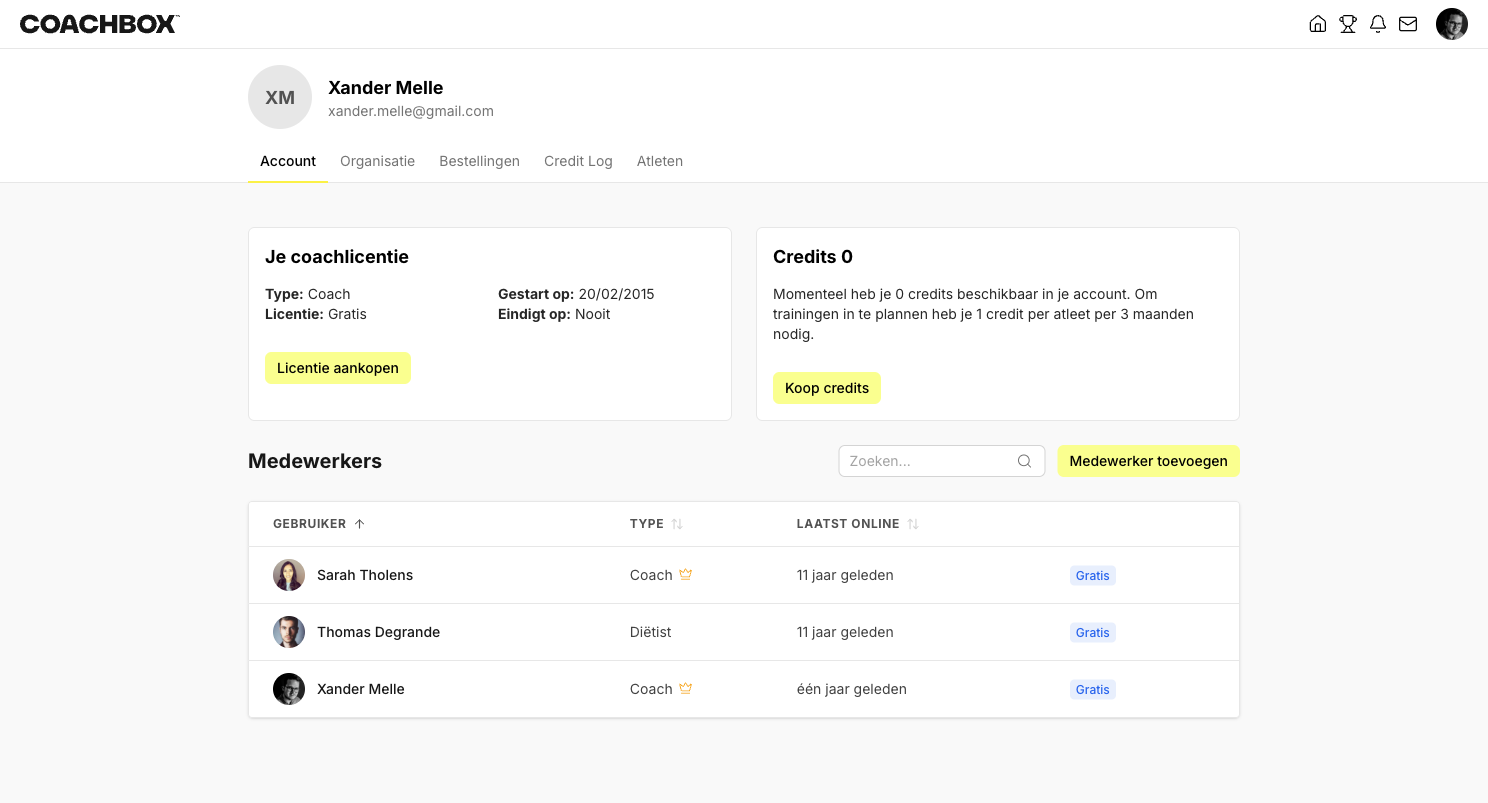
Medewerker toevoegen
Alleen teamadministrators kunnen nieuwe medewerkers toevoegen.
- Klik op je profielfoto rechts bovenaan
- Ga naar het tabblad Account
- Klik op Medewerker toevoegen
- Vul in:
- E-mail: het e-mailadres van de persoon
- Voornaam en Naam
- Account type: selecteer hun rol uit de keuzelijst
- Beheerder van de organisatie: geef optioneel beheerdersrechten
- Klik op Bewaren
Als de persoon nog geen Coachbox-account heeft, ontvangt die een uitnodigingsmail.
Gebruikersrechten beheren
Nadat een medewerker is toegetreden, kan je precies bepalen welke atleten ze kunnen bekijken en welke modules ze mogen gebruiken.
- Ga naar het tabblad Account
- Klik op het menu ⋮ naast de medewerker
- Selecteer Gebruikersrechten
De rechtentabel toont een raster van atleten × modules. Per atleet kan je toegang in- of uitschakelen voor:
- Kalender: trainingsschema bekijken en beheren
- Mijlpalen: mijlpalen bekijken en beheren
- Zones: trainingszones bekijken en beheren
- Testen: toegang tot testresultaten
- Wedstrijden: wedstrijdkalender bekijken
- Jaarplanning: jaarplan bekijken en bewerken
- Statistieken: toegang tot trainingsanalyses
Medewerkers met de rol "Administratief Medewerker" of "Ouders" hebben enkel toegang tot Kalender en Statistieken.
Hoofdcoach
Het schildicoon markeert een coach als "hoofdcoach" voor een atleet. De hoofdcoach heeft volledige toegang tot alle modules voor die atleet. Teamadministrators krijgen automatisch de status van hoofdcoach.
Coaches toevoegen aan een bestaande atleet
Vergat je bij het aanmaken van een atleet een coach toe te voegen, dan zet je dat recht vanuit de atleet zelf. Deze route werkt in de omgekeerde richting: je kiest één atleet en duidt aan welke coaches toegang krijgen.
- Ga naar het tabblad Atleten
- Klik op het menu ⋮ naast de atleet
- Selecteer Gebruikersrechten
- Klik op de naam van een coach om alle modules in één keer aan te vinken, of vink de modules apart aan
- Klik op Bewaren
Moet dezelfde coach bij meerdere atleten, gebruik dan de route via het tabblad Account hierboven: daar staan alle atleten onder elkaar in één raster.
De optie Gebruikersrechten is enkel zichtbaar voor teamadministrators en voor de hoofdcoach van die atleet. Andere coaches krijgen het menu niet te zien en moeten de aanpassing aan een teamadministrator vragen.
Coach-toewijzing gebeurt niet via Wijzig profiel: dat scherm bevat enkel de profielgegevens van de atleet. Wie momenteel toegang heeft, zie je in het atletenprofiel onder het tabblad Gekoppeld aan.
Beheerder van de organisatie
Iemand de rol Beheerder van de organisatie geven geeft extra rechten:
- Alle atletentoegangsrechten beheren
- Organisatiegegevens wijzigen
- Alle facturen en het creditlog bekijken
- Zonetemplates beheren
- Teamleden toevoegen en verwijderen
Medewerker verwijderen
- Ga naar het tabblad Account
- Klik op het menu ⋮ naast de medewerker
- Selecteer Ontkoppel gebruiker
- Bevestig de actie
Goed om te weten
- Alleen teamadministrators kunnen rechten van andere medewerkers toevoegen, verwijderen of aanpassen.
- De toegang van een medewerker kan zo breed of zo smal zijn als nodig: je beheert dit per atleet en per module.
- Nieuwe medewerkers starten standaard zonder atletentoegang. Je moet rechten expliciet toekennen nadat ze zijn toegetreden.