De kalender gebruiken
De kalender is het hart van Coachbox. Hier zie je alle geplande en uitgevoerde trainingen in een overzichtelijk weekformaat.
Kalender functies
Weekweergave
De kalender toont standaard een weekweergave met:
- Dagen van de week - Maandag tot zondag in kolommen
- Trainingen - Geplande en uitgevoerde workouts per dag
- Jaarplanning - Trainingsperiode en focus voor de week
- Totalen - Wekelijkse statistieken rechts in beeld
Training types
Trainingen worden weergegeven met kleurcodering:
- Zwemmen - Blauw
- Fietsen - Groen
- Lopen - Oranje
- Kracht - Paars
- Andere - Grijs
Training details
Elke workout-kaart toont de titel plus een set gegevens, bijvoorbeeld duur, afstand, gemiddeld tempo of vermogen, en hartslag. Welke gegevens verschijnen, en in welke volgorde, bepaal je zelf: zie Kiezen wat elke kaart toont hieronder.
Weergave-opties
De knop Weergave rechtsboven opent een menu met vier delen:
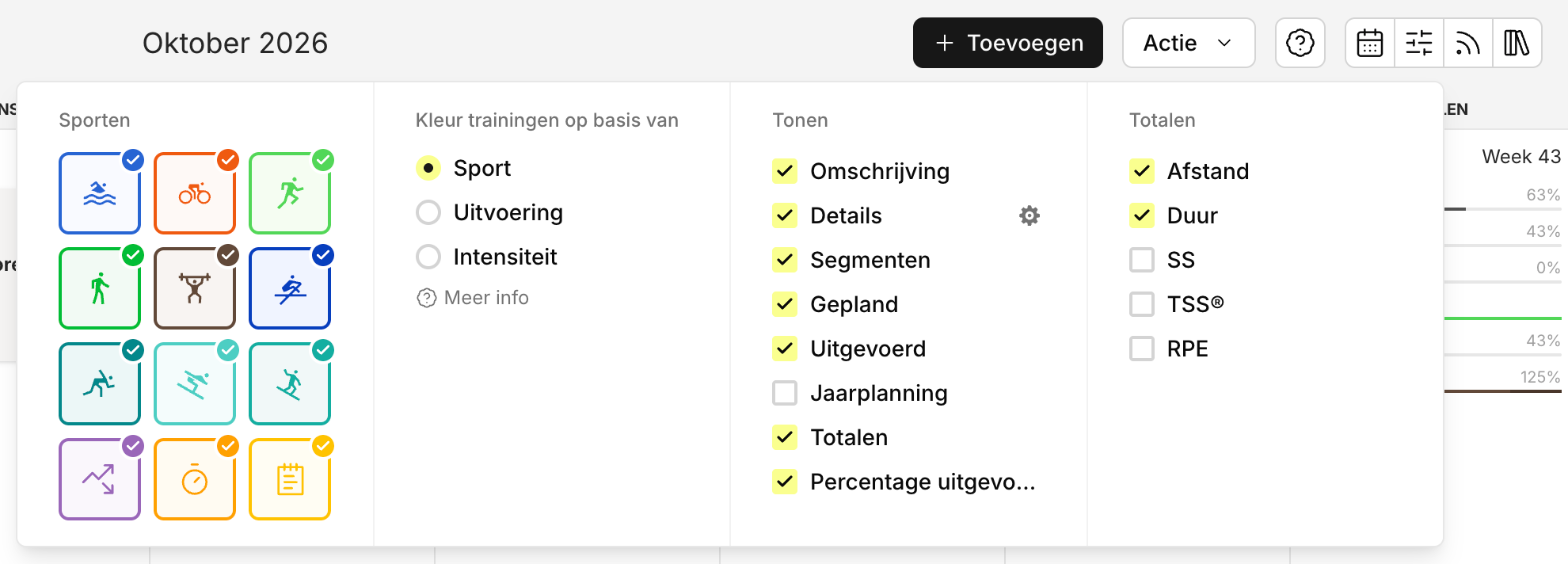
- Kleur trainingen op basis van: waarop de kleur van een workout-kaart gebaseerd is (zie hieronder).
- Sporten: toon of verberg elke sport, en notities.
- Tonen: wat elke workout-kaart toont, zoals de omschrijving, segmenten, de geplande/uitgevoerde waarden, Details (de trainingsgegevens) en Percentage uitgevoerd. Dat laatste toont bij een geplande én uitgevoerde training hoeveel van de geplande duur (of, als er enkel een afstand gepland was, van de afstand) je uitvoerde, met een ringetje dat zich vult met dat percentage. Deed je meer dan gepland, dan loopt het ringetje een tweede keer rond. Wil je zien of een training volgens plan liep, kleur de kalender dan op Uitvoering (zie hieronder). Het staat standaard uit.
- Totalen: welke weektotalen in de rechterkolom staan (afstand, duur, SS, TSS, RPE). Dit zijn weektotalen, los van de gegevens op de individuele kaarten.
Kleur trainingen op basis van
- Klik rechtsboven in de kalender op .
- Kies onder Kleur trainingen op basis van voor Sport, Uitvoering of Intensiteit. De kalender kleurt meteen mee.
Wat elke modus betekent:
- Sport (standaard): elke sport heeft zijn eigen kleur. Een uitgevoerde training krijgt een gekleurde rand, een geplande niet.
- Uitvoering: de kleur hangt af van het percentage dat je uitvoerde ten opzichte van de geplande duur, of van de afstand als er enkel een afstand gepland was. Groen is 80 tot 120% (volgens planning), licht oranje 50 tot 79% of 121 tot 150% (matige afwijking), donker oranje minder dan 50% of meer dan 150% (grote afwijking). Rood is gemist: aangeduid als niet uitgevoerd, of een geplande training waarvan de dag voorbij is zonder uitvoering. Een ongeplande training die je uitvoerde, is groen. In deze modus krijgt ook het sporticoon de kleur van de uitvoering, zodat een week niet vol verschillende kleuren staat. Een training die nog moet komen, krijgt nog geen kleur en ziet eruit zoals in de modus Sport.
- Intensiteit: op basis van de intensiteitsfactor. Groen is onder 75%, licht oranje 75 tot 85%, donker oranje 85 tot 95%, rood vanaf 95%. Coachbox gebruikt zijn eigen intensiteitsfactor wanneer die er is, anders de IF. Een uitgevoerde training kleurt op wat je deed, een geplande op het plan. Een uitgevoerde training zonder intensiteitsfactor is grijs. Een geplande training zonder intensiteitsfactor krijgt geen kleur en ziet eruit zoals in de modus Sport. Ook hier krijgen het sporticoon en de segmenten de kleur van de kaart, en heeft alleen een uitgevoerde training een dikke rand links.
In de modus Sport houdt het sporticoon zijn sportkleur. Je keuze wordt bewaard voor de volgende keer.
Uitvoering en Intensiteit zijn coachfuncties, ook beschikbaar met Solo, het plan om jezelf te coachen. Een atleet ziet ze met een slotje, en kan vanuit daar een proefperiode starten. Zijn kalender blijft gekleurd per sport.
Kiezen wat elke kaart toont
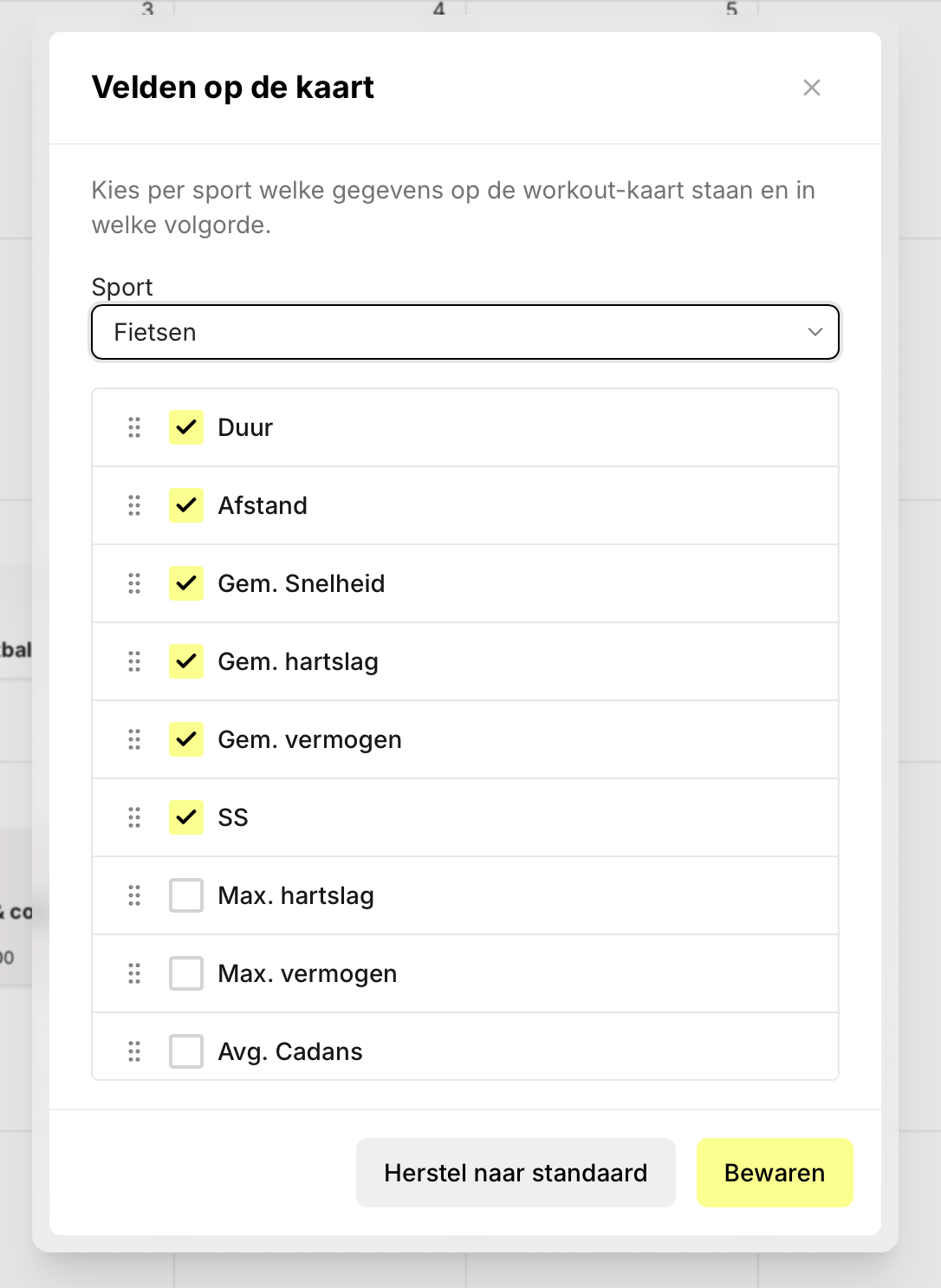
Details zet de gegevens op de workout-kaarten aan of uit. Wanneer Details aanstaat, kies je met het tandwiel-icoon ernaast precies welke gegevens elke kaart toont, en in welke volgorde, per sport.
- Open het menu Weergave en zorg dat Details aanstaat onder Tonen.
- Klik op het tandwiel-icoon naast Details.
- Kies bovenaan de sport die je wil instellen.
- Vink velden aan of uit. Naast duur, afstand, tempo/snelheid, hartslag, vermogen en cadans kan je ook Stress Score (SS), Intensity, TSS®, IF® en RPE toevoegen. Intensity hoort bij de Stress Score, IF® bij TSS®.
- Sleep de rijen aan de greep links om de volgorde op de kaart aan te passen.
- Klik op Bewaren. Met Herstel naar standaard zet je de standaardset voor die sport terug.
Goed om te weten
- De selectie wordt per sport bewaard, dus je kan bij fietsen andere gegevens tonen dan bij lopen of zwemmen.
- Een gegeven verschijnt alleen als de training er effectief een waarde voor heeft, ook al staat het aangevinkt.
- Dit staat los van de veld selectie in het detailscherm van een training. Wil je aanpassen welke velden je invult of ziet wanneer je een training opent, zie dan Trainingsvelden aanpassen.
Dagelijkse metrics bekijken
Naast trainingen toont de kalender ook de dagelijkse metrics: slaap, HRV, rustpols, gewicht, stappen, Body Battery en meer. Zo zie je in één oogopslag hoe een atleet de training verteert, en niet alleen wat hij aflegde.
Draagt een atleet zijn toestel ook buiten de training, dan komen die gegevens automatisch binnen van het gekoppelde platform. Daar is geen extra koppeling of instelling voor nodig. Je kan ze ook zelf invullen.
Body Battery is de uitzondering: die waarde komt uitsluitend binnen via synchronisatie met Garmin-toestellen die deze meting doorgeven, en kan je niet manueel invullen.
Waar staan ze?
Op elke dag waarvoor metrics bestaan, verschijnt een klein label-icoontje naast het dagnummer, rechtsboven in het dagvakje.
- Klik op het icoontje voor een overzicht van de waarden van die dag. Heeft de dag Body Battery-gegevens, dan zie je daar ook het verloop over de dag als grafiekje.
- Dubbelklik om het detailscherm te openen, waar je waarden kan aanvullen of corrigeren.
- Staat er geen icoontje, dan zijn er voor die dag geen gegevens.
Zelf metrics toevoegen doe je met de rechtermuisknop op een dag, via hetzelfde label-icoontje in het menu.
Goed om te weten
- De evolutie over langere tijd volg je via de statistieken van de atleet, waar gewicht, slaap, rustpols en HRV in grafiek staan.
- Draagt een atleet meerdere toestellen, dan haalt Coachbox de dagelijkse metrics van één gekozen platform. De atleet kiest dat zelf: zie Dagelijkse metrics.
- Als coach zie je de metrics van een atleet in diens kalender, maar de keuze van het metrics-platform pas je niet voor hem aan.
Navigatie
Door de tijd navigeren
- Gebruik de pijltjes links en rechts om tussen weken te navigeren
- Klik op Vandaag om terug te keren naar de huidige week
- Selecteer een specifieke datum via de datumkiezer
Acties
- + Toevoegen - Plan een training, notitie of metriek, upload een activiteitenbestand of koppel een platform voor automatische synchronisatie
- Actie - Voer bulk-acties uit op geselecteerde trainingen
Training toevoegen
Klik met de rechtermuisknop op een dag om een nieuwe training toe te voegen:
- Kies het type training (zwemmen, fietsen, lopen, etc.)
- Vul de workout-details in
- Sla de training op
Training verplaatsen of kopiëren
Sleep een trainingskaart naar een andere dag om ze te verplaatsen. Wil je ze kopiëren in plaats van verplaatsen, hou dan een toets ingedrukt terwijl je sleept:
- Hou Option (⌥) ingedrukt op een Mac, of Alt op Windows.
- Sleep de training naar de gewenste dag.
- Hou de toets ingedrukt tot je de muisknop loslaat.
Zolang de toets ingedrukt is, toont de cursor een klein plusteken. Dat is je bevestiging dat de training gekopieerd wordt en niet verplaatst.
Goed om te weten
- De toets moet de hele sleepbeweging ingedrukt blijven, niet enkel vooraf. Laat je te vroeg los, dan wordt de training verplaatst.
- Het is Option of Alt, niet Command of Ctrl. Met Command gebeurt er niets.
- Heb je meerdere trainingen of notities aangevinkt? Sleep een van de aangevinkte trainingen, dan gaan de andere mee. Elk item schuift evenveel dagen op als de kaart die je sleept: sleep je die 3 dagen verder, dan schuiven de andere ook 3 dagen op. Tijdens het slepen toont een klein label hoeveel items er meegaan. Dat werkt ook bij kopiëren.
- Sleep je een training bovenop een andere trainingskaart, dan worden de twee samengevoegd.
- Notities werken op dezelfde manier: slepen om te verplaatsen, Option of Alt om te kopiëren.
Een training vergrendelen
Een atleet kan een geplande training binnen dezelfde week naar een andere dag verplaatsen. Wil je een sleutelsessie op haar dag houden, vergrendel ze dan:
- Open de training in de kalender van je atleet, of maak een nieuwe aan.
- Klik rechtsboven op het slotje, naast het print-icoon. Het slotje krijgt een grijze achtergrond zodra het dicht staat.
- Klik op Bewaren.
Op de kaart in de kalender staat dan een slotje. Klik je het slotje opnieuw open en bewaar je, dan is het item weer ontgrendeld.
Wat je atleet ziet
- Een slotje op de kaart en in de training, met de uitleg dat jij ze vergrendeld hebt.
- Slepen naar een andere dag lukt niet meer, en verwijderen staat niet meer in het menu. Dat geldt op web en in de app.
- De uitvoering invullen, een bestand uploaden en reageren blijft gewoon mogelijk.
Goed om te weten
- Jij kan een vergrendeld item zelf nog altijd verplaatsen en verwijderen.
- Het slotje staat alleen in de kalender van een atleet. In je eigen kalender heeft het geen zin: daar verplaats je alles zelf.
- Een kopie van een vergrendelde training start ontgrendeld; verplaats je ze, dan blijft het slot erop.
- Notities hebben geen slotje: enkel wie een notitie maakte, kan ze verplaatsen, aanpassen of verwijderen.
Een notitie privé maken
Wil je een observatie of een werknotitie over je atleet in de kalender bewaren zonder dat die ze leest, maak de notitie dan privé:
- Open een notitie die jij gemaakt hebt, of maak een nieuwe aan.
- Klik rechtsboven op het oog. Het oog wordt doorgestreept en krijgt een grijze achtergrond.
- Klik op Bewaren.
Op de kaart in de kalender staat dan een doorgestreept oog. Klik je het oog opnieuw aan en bewaar je, dan ziet je atleet de notitie weer.
Goed om te weten
- Een privénotitie ziet alleen wie ze gemaakt heeft. Je atleet ziet ze niet, en andere coaches in je team ook niet.
- Je atleet krijgt geen melding van een privénotitie.
- Het werkt in elke kalender, ook in je eigen.
- Kopieer je een privénotitie, dan blijft de kopie privé.
- Bewaar je een privénotitie in je eigen bibliotheek, dan blijft ze privé, ook wanneer je ze daarna weer in een kalender zet. In de bibliotheek van je team kan een privénotitie niet, en een item met een privénotitie deel je niet met je team.
- Privé maken kan op het web. In de app verschijnt een privénotitie gewoon bij jou, maar zonder het oog-icoon.
- Vergrendelen en privénotities zijn coachfuncties. Een atleet ziet het slotje op een training en het oog op een notitie wel, en kan vanuit daar een proefperiode starten.
Naar een andere atleet kopiëren
Slepen werkt binnen één kalender. Wil je een training, of een hele week, naar een andere atleet kopiëren, gebruik dan de werkbalk:
- Vink de trainingen aan die je wil kopiëren. Dat mag een volledige week zijn.
- Klik op Actie in de werkbalk en kies Kopieer items.
- Laat Gebruikers aanstaan en selecteer één of meerdere atleten. Via Groepen kies je een volledige atletengroep in één klik.
- Vul een Nieuwe startdatum in en bevestig met Kopiëren.
De trainingen komen vanaf die startdatum te staan en behouden hun onderlinge dagafstand. Kopieer je een blok van maandag tot zondag naar een woensdag, dan loopt het blok bij de andere atleet van woensdag tot dinsdag.
Kies je bij stap 3 Werkbladen in plaats van Gebruikers, dan kopieer je naar een ander werkblad van dezelfde atleet. Verplaatsen werkt identiek, via Verplaats items.
Wat er met de zones gebeurt
Een gestructureerde training met trainingszones wordt bij het kopiëren omgerekend naar de zones van de atleet die ze ontvangt. Kopieer je een duurloop naar een tragere atleet, dan krijgt die zijn eigen tempo per blok, en schuift de stress score mee. De training toont dus niet langer de cijfers van de atleet waar ze oorspronkelijk voor gemaakt is.
Hetzelfde geldt voor de totalen die Coachbox uit de blokken berekent: welke dat zijn, hangt af van hoe je de training opmaakte. Zie welke totalen op de kaart komen.
Dat werkt alleen als de ontvangende atleet zones heeft voor die sport op de datum waar de training landt. Ontbreken die, dan blijven de blokken staan maar kan Coachbox er geen tempo of stress score bij berekenen. De andere redenen waarom een stress score leeg blijft, staan bij de Coachbox Fitness Trend.
Training bekijken
Klik op een training om deze te openen en meer details te zien:
- Volledige workout-beschrijving
- Intervalstructuur
- Analyse-grafieken (voor uitgevoerde trainingen)
- Vergelijking gepland vs. uitgevoerd
Snelle acties via rechtermuisklik
Klik met de rechtermuisknop op een trainingskaart voor snelle acties zoals analyseren, afdrukken en exporteren, zonder de training eerst te openen.
Een geplande training als niet uitgevoerd markeren
Soms gaat een geplande sessie niet door. In plaats van de training te openen en het veld aan te passen, klik je met de rechtermuisknop op de kaart en kies je Markeer als niet uitgevoerd. De training blijft in de kalender staan maar telt als gemist. Via dezelfde weg zet je ze met Markeer als gepland weer terug.
Dagen waarop je niet kunt trainen
Dagen in een onbeschikbare periode of buiten de vaste trainingsdagen van een atleet krijgen een gearceerde markering met een tooltip. Het is een signaal: je kunt er nog steeds een training plannen. Zie Beschikbaarheid.
Een training splitsen
Wisselt een atleet twee sessies om, bijvoorbeeld de lange duurloop van zondag al op zaterdag, dan landt de gesynchroniseerde activiteit op de geplande training van de verkeerde dag. Beide worden samengevoegd tot één kaart, en de geplande sessie die de atleet zondag nog nodig heeft, is niet meer vrij. Door te splitsen haal je ze weer uit elkaar, zodat de geplande sessie naar de juiste dag kan.
Zowel coaches als atleten kunnen een training splitsen:
- Op het webplatform: klik met de rechtermuisknop op de trainingskaart en kies Training splitsen.
- In de Coachbox Mobile-app: houd de training in de kalender ingedrukt en tik op Splitsen. Zorg dat de app up-to-date is.
Het geplande en het uitgevoerde deel staan daarna als twee aparte trainingen op dezelfde dag. Sleep de geplande training naar de dag waar ze hoort.
Goed om te weten
- Splitsen verschijnt enkel bij een training die zowel geplande als uitgevoerde gegevens bevat. Een training die enkel gepland of enkel uitgevoerd is, valt niet te splitsen.
- Het omgekeerde bestaat ook: sleep je een training bovenop een andere kaart, dan worden de twee samengevoegd.
- Als coach vind je in het rechtermuisklik-menu ook Verwijder geplande data en Verwijder uitgevoerde data. Die schrappen dat deel, in plaats van het als aparte training te bewaren.