Garmin
Een exporteerbare training kan geëxporteerd worden naar verschillende formaten, waaronder een .fit file specifiek voor Garmin toestellen. Voor meer informatie over exporteerbare trainingen, klik hier.
Hoe exporteer ik een training als een .fit bestand?
Er zijn twee manieren om een training als .fit bestand te exporteren.
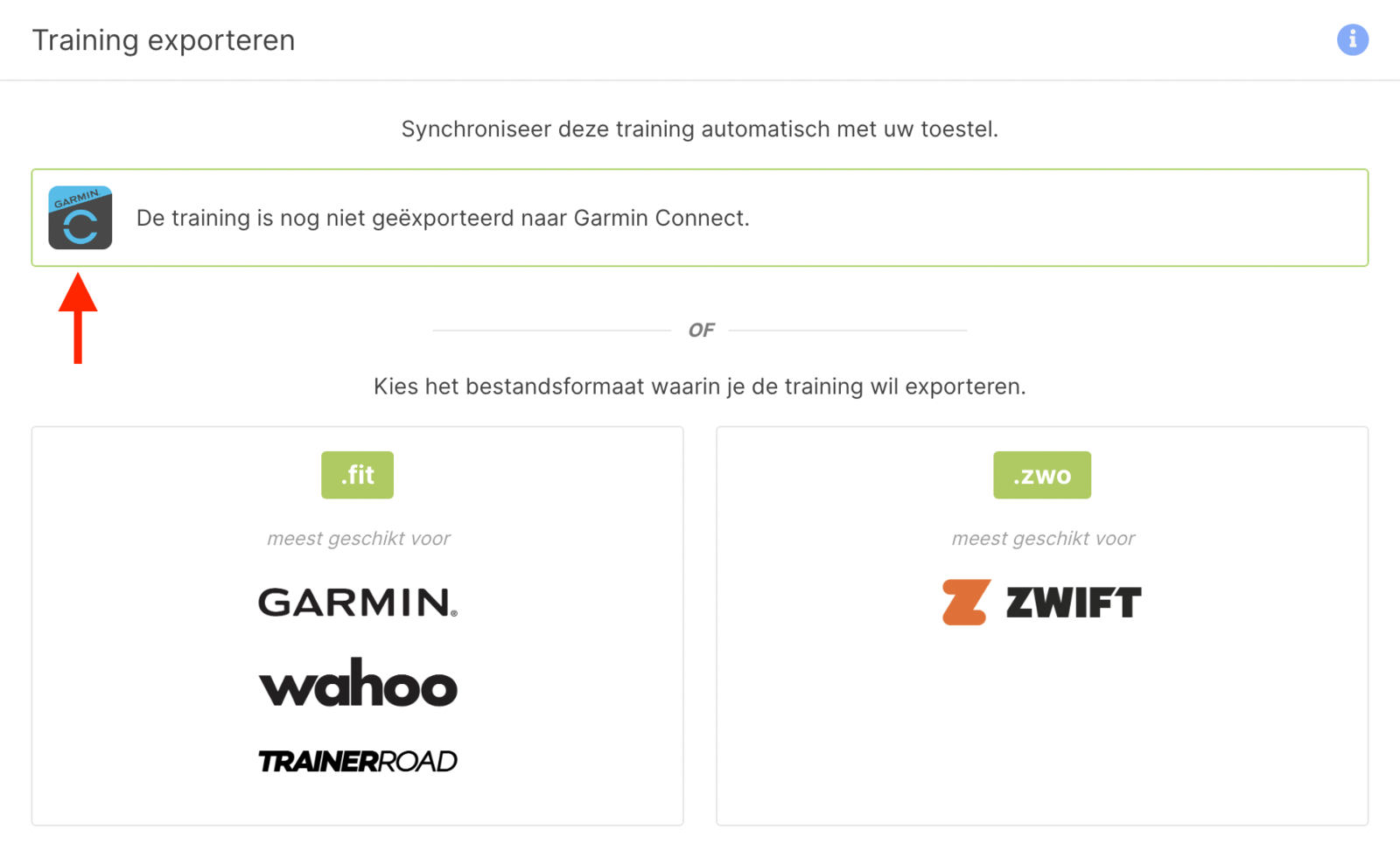
- Via het trainingsdetail: Open de training en klik in het blok "Geplande training" op het knopje "Exporteren" aan de rechterkant.
- Via het schema: Klik met de rechtermuisknop op een training, en in het contextuele menu zal de optie "Exporteren" beschikbaar zijn.
Klik daarna in het venster die geopend werd, op de .fit optie om het bestand te downloaden.
Let op: Indien deze knoppen niet beschikbaar zijn, werd de training niet opgemaakt als exporteerbare training of is de inhoud van de exporteerbare training ongeldig. (Bv. als nog geen blokken werden toegevoegd)
Hoe stuur ik automatisch een .fit bestand door naar mijn Garmin?
Om een exporteerbare training snel en makkelijk naar je Garmin toestel door te sturen hoef je bij het trainingsdetail enkel bovenaan op het Garmin Connect icoon te klikken. De desbetreffende training wordt nu automatisch doorgestuurd naar je Garmin Connect en is bij de geplande trainingen op je Garmin toestel beschikbaar om uitgevoerd te worden.
Je kan dit volledig automatisch laten verlopen door Geplande trainingen automatisch versturen aan te zetten, zie Synchronisatie instellen.
Je trainingshistoriek importeren vanuit Garmin
Wanneer je Garmin Connect koppelt (zie Synchronisatie instellen), kan je je trainingshistoriek laten importeren vanaf een startdatum naar keuze. De import omvat zowel je trainingen als je gezondheidsdata (stappen, slaap, HRV, gewicht); de gezondheidsdata komt alleen binnen als Garmin je gekozen bron voor dagelijkse metrics is. Standaard importeren we de voorbije 6 maanden, maar je kan een vroegere startdatum kiezen: Garmin begrenst wel hoe ver de historiek teruggaat, tot ongeveer 5 jaar voor trainingen en 2 jaar voor gezondheidsdata. Kies je een startdatum voorbij die grens, dan start de import gewoon vanaf die grens; je krijgt dus alles wat Garmin kan aanleveren.
Zet "Historical Data" aan bij het koppelen
Garmin deelt historiek alleen als je daar apart toestemming voor geeft. Op het toestemmingsscherm van Garmin Connect staat naast de gewone permissies een optie Historical Data (historische gegevens), en die staat standaard uit. Laat je die uitstaan, dan lijkt het koppelen gewoon te lukken, maar mag Coachbox je trainingshistoriek niet ophalen: alleen trainingen van na het koppelmoment komen dan binnen.
Al gekoppeld zonder die optie? Je hoeft niet opnieuw te koppelen. Zet ze alsnog aan in de Garmin Connect app via Meer → Instellingen → Verbonden apps → Coachbox, of via je browser op de pagina Accountgegevens van Garmin Connect. Je vindt Coachbox daar bij je verbonden apps, onder Data shared from Garmin Connect to the Coachbox app, naast de toggles voor Activities en Daily Health Stats:
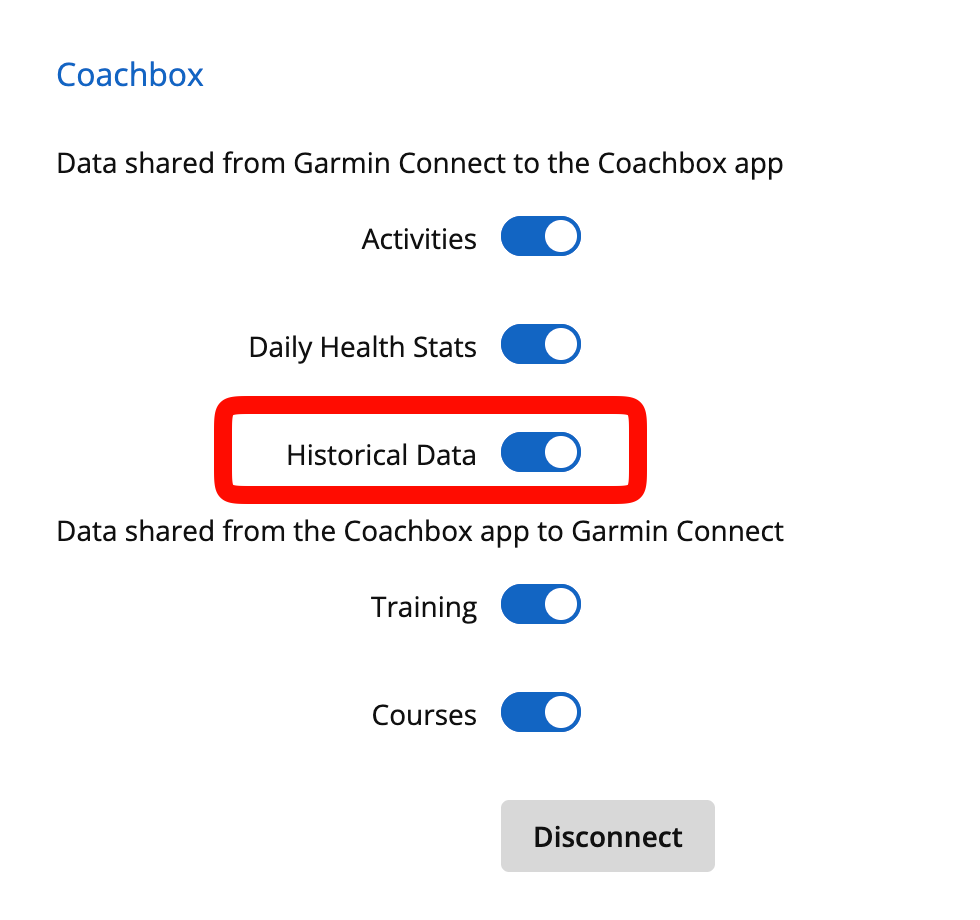
Schakel Historical Data in en stuur een berichtje naar support@coachbox.app, dan starten wij de import van je historiek opnieuw voor je op.
Gezondheidsdata van je Garmin
Je dagelijkse metrics en gezondheidsdata (stappen, slaap, rusthartslag, HRV, ...) komen los van je trainingen binnen. Draag je meerdere toestellen, dan kies je zelf welk toestel deze metrics levert. Komt je Garmin-gezondheidsdata niet binnen terwijl je trainingen wél syncen? Zie Dagelijkse metrics.
Je RPE en gevoel van je horloge
Garmin kan je na het opslaan van een activiteit vragen hoe je je voelde en hoe zwaar de inspanning was. Vul je dat in op je horloge, dan hoef je het in Coachbox niet opnieuw te doen: beide scores komen automatisch mee met je training.
Twee dingen om te weten:
- De cijfers zien er anders uit. Garmin werkt met een schaal van 1 tot 10, Coachbox met de Borg-schaal van 6 tot 20. We rekenen je score om, dus een 5 op je horloge wordt 15 in Coachbox en een 10 wordt 20. Het gaat om dezelfde inspanning.
- Wat je zelf invult, blijft staan. Heb je de RPE of het gevoel al in Coachbox ingevuld, dan overschrijft je horloge dat niet.
Je horloge stelt de vraag niet bij elke sport en je kan ze op het toestel ook uitzetten. Krijg je ze niet te zien, kijk dan in de instellingen van je Garmin bij de activiteit in kwestie. Vulde je niets in op je horloge, dan vraagt Coachbox het je alsnog bij de training zelf.
Hoe importeer ik manueel een .fit bestand op mijn Garmin?
Via een Mac:
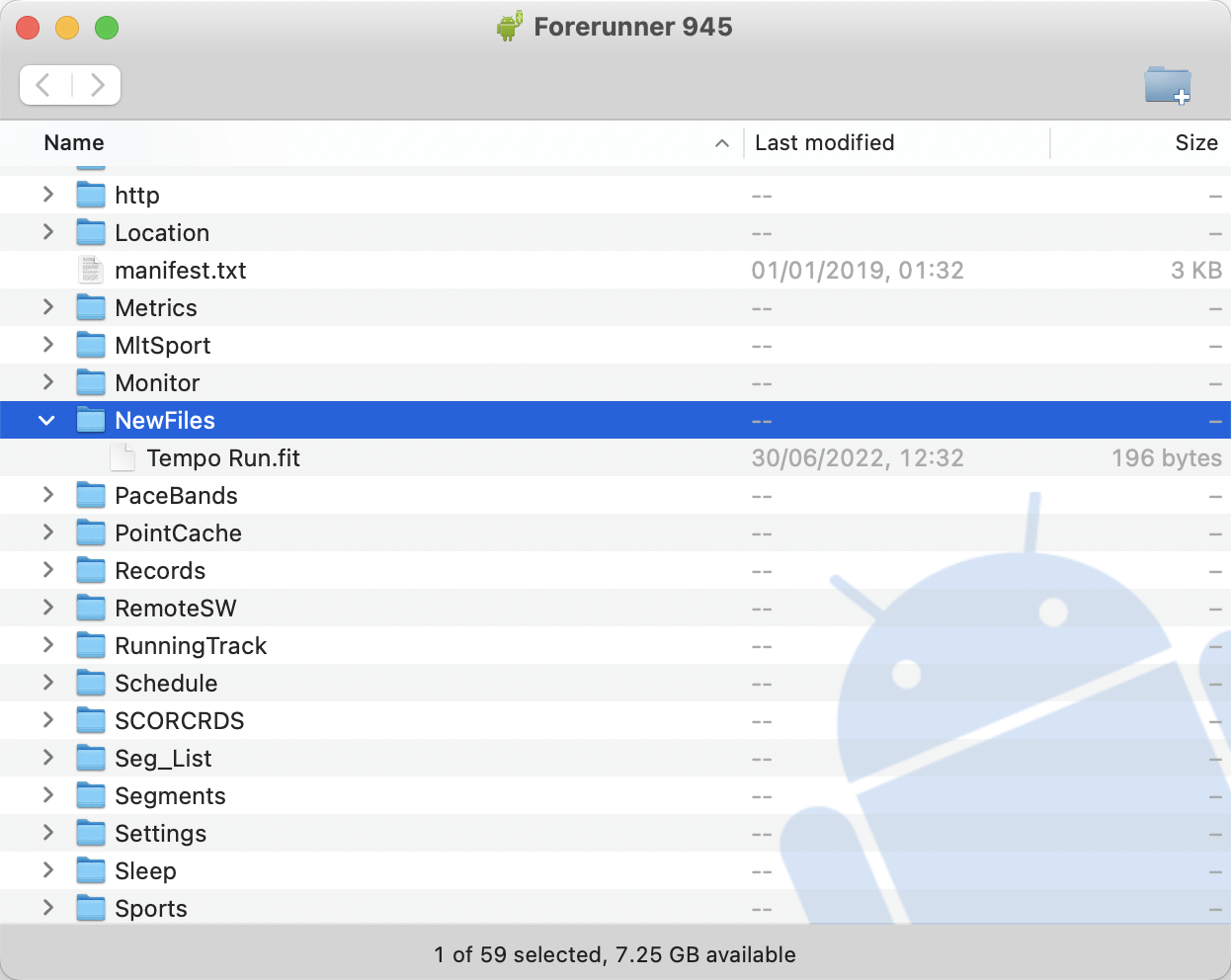
Om een .fit bestand via een Mac op je Garmin te zetten dien je eerst het gratis "Android File Transfer" programma via deze link te installeren op je computer.
Nadat je dit programma geïnstalleerd hebt zal dit automatisch openen nadat je het Garmin toestel via USB aan de computer aansluit.
Het geëxporteerde .fit bestand kan je nu slepen naar het mapje 'NewFiles' in de "Android File Transfer" app. (zie afbeelding hieronder)
Nadat je het Garmin toestel hebt losgekoppeld van de computer zal de geplande training terug te vinden zijn bij je "geplande trainingen" op het toestel. Selecteer de geplande training en start de training!
Via een PC:
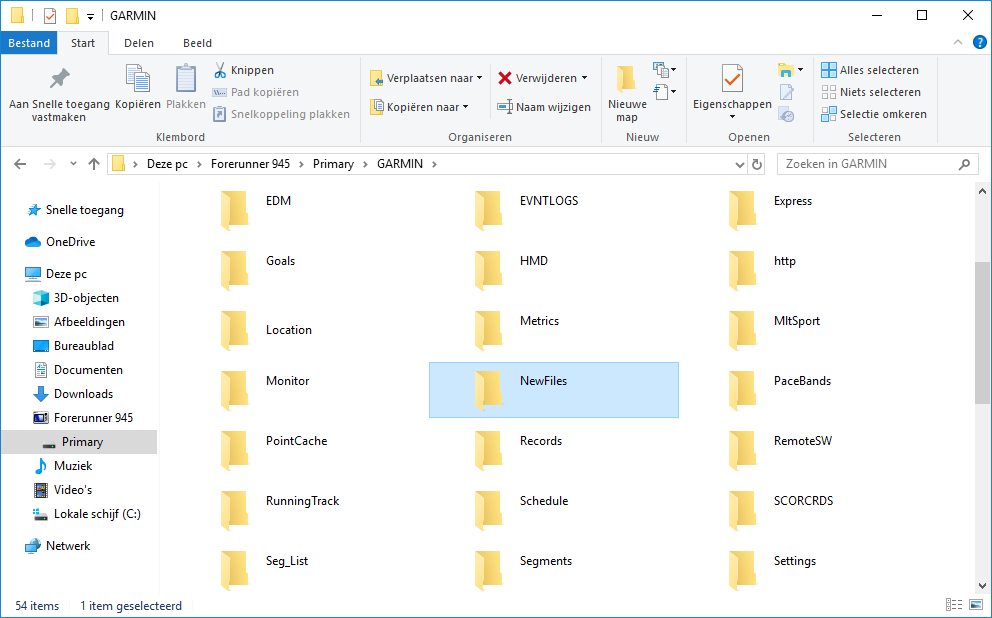
Om een .fit bestand via een PC op je Garmin te zetten dien je het Garmin toestel via USB aan de computer aan te sluiten. Via de verkenner kan je het Garmin toestel terug vinden. Dubbel klik onder je Garmin toestel op "USB storage" om alle mappen op het Garmin toestel weer te geven.
Het geëxporteerde .fit bestand kan je nu slepen naar het mapje "NewFiles". (zie afbeelding hieronder)
Nadat je het Garmin toestel hebt losgekoppeld van de computer zal de geplande training terug te vinden zijn bij je 'geplande trainingen' op het toestel! Selecteer de geplande training en start de training!
Let op: Als je de training niet onmiddellijk ziet, moet je het toestel misschien even opnieuw opstarten.