Zwift
Je krijgt je Coachbox-trainingen op twee manieren in Zwift: via de automatische Zwift-integratie, of via een manuele .zwo-export. Beide vereisen een exporteerbare vermogenstraining voor fietsen of lopen.
Automatische Zwift-integratie
Binnenkort beschikbaar
We stemmen de Zwift-integratie nog af met Zwift. Ze komt binnenkort beschikbaar. Gebruik tot dan de manuele .zwo-export hieronder.
De integratie koppelt je Zwift-account aan Coachbox in beide richtingen, zonder bestanden die je zelf moet verplaatsen. Omdat gepushte trainingen via je Zwift-account zelf synchroniseren, verschijnen ze op elk device waarmee je rijdt: iOS, iPadOS, macOS, Windows en Apple TV. Het manuele .zwo-bestand hieronder werkt enkel op een computer.
Koppel je account. Open je synchronisatie-instellingen, zoek Zwift bij de niet-actieve koppelingen, klik op Verbinden en volg de Zwift-login.
Voltooide activiteiten synchroniseren naar Coachbox. Wanneer je een rit of loop op Zwift afrondt, verschijnt de activiteit kort daarna in Coachbox, met de naam die ze op Zwift heeft. Activiteiten zonder opgenomen bestand, zoals een heel korte warming-up, worden overgeslagen.
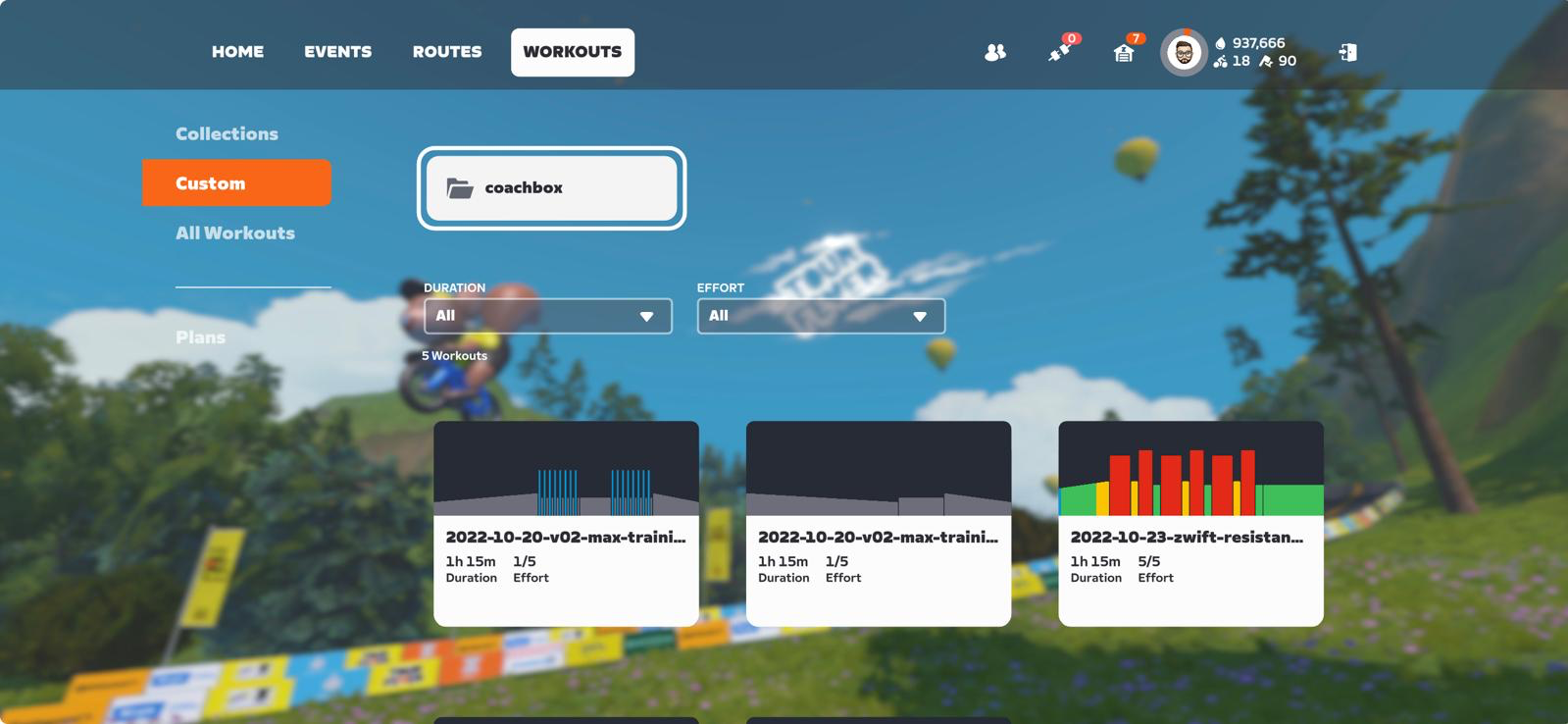
Geplande trainingen pushen naar Zwift. Coachbox stuurt je eerstvolgende vermogenstraining voor fietsen of lopen naar Zwift en plant ze in op de geplande dag. Je kan er ook zelf een pushen: open de training en klik in het blok "Geplande training" op het Zwift-icoon naast Exporteren. De training krijgt als naam de datum en de titel, bijvoorbeeld "2026-06-30 - Drempelintervallen", en verschijnt onder Workouts > Custom > coachbox (zie hieronder).
Manuele export (.zwo bestand)
Is de automatische integratie nog niet beschikbaar voor jou, exporteer de training dan als .zwo-bestand en importeer ze zelf in Zwift.
Hoe exporteer ik een training als een .zwo bestand?
Er zijn twee manieren om een training als .zwo bestand te exporteren.
- Via het trainingsdetail: Open de training en klik in het blok "Geplande training" op het knopje "Exporteren" aan de rechterkant.
- Via het schema: Klik met de rechtermuisknop op een training, en in het contextuele menu zal de optie "Exporteren" beschikbaar zijn.
Klik daarna in het venster die geopend werd, op de .zwo optie om het bestand te downloaden.
Let op: Indien deze knoppen niet beschikbaar zijn, werd de training niet opgemaakt als exporteerbare training of is de inhoud van de exporteerbare training ongeldig. (Bv. als nog geen blokken werden toegevoegd)
Waarom is de .zwo export optie uitgeschakeld voor mijn training?
De .zwo export optie is enkel beschikbaar voor trainingen op basis van vermogen, voor fietsen of lopen. Trainingen op basis van hartslag of snelheid, en andere sporten, kunnen niet geëxporteerd worden naar .zwo.
Hoe importeer ik het .zwo bestand in Zwift voor PC/Mac?
Alle .zwo-bestanden die je verplaatst naar je Documents\Zwift\Workouts\«Numeric Zwift ID» map worden toegevoegd aan je "custom workouts" de volgende keer dat je de Zwift app opstart.
Hoe importeer ik mijn .zwo bestand in Zwift voor iPhone/iPad?
Momenteel is het niet mogelijk om .zwo-bestanden rechtstreeks op iPhone/iPad te importeren vanwege hardwarebeperkingen, je kan echter wel de .zwo-bestanden importeren naar je Zwift account via je computer zoals in de stap hierboven wordt uitgelegd.
Hoe importeer ik mijn .zwo bestand in Zwift voor Apple TV?
Momenteel is het niet mogelijk om .zwo-bestanden rechtstreeks op Apple TV te importeren vanwege hardwarebeperkingen, je kan echter wel de .zwo-bestanden importeren naar je Zwift account via je computer zoals in de stap hierboven wordt uitgelegd.
Hoe vind ik de training in de Zwift app?
Of de training nu automatisch gepusht werd of als .zwo-bestand geïmporteerd: ze verschijnt in de Zwift app onder Workouts > Custom > coachbox, zoals je hieronder op de afbeelding kan zien.